笔熊分享视频清晰度自定义功能上线
笔熊小助手 | 2026-09-18 15:52 | 产品功能
#笔熊分享 #笔熊分享使用教程 #笔熊分享帮助
上传视频时,清晰度想更高一点?
现在可以自己设置了。
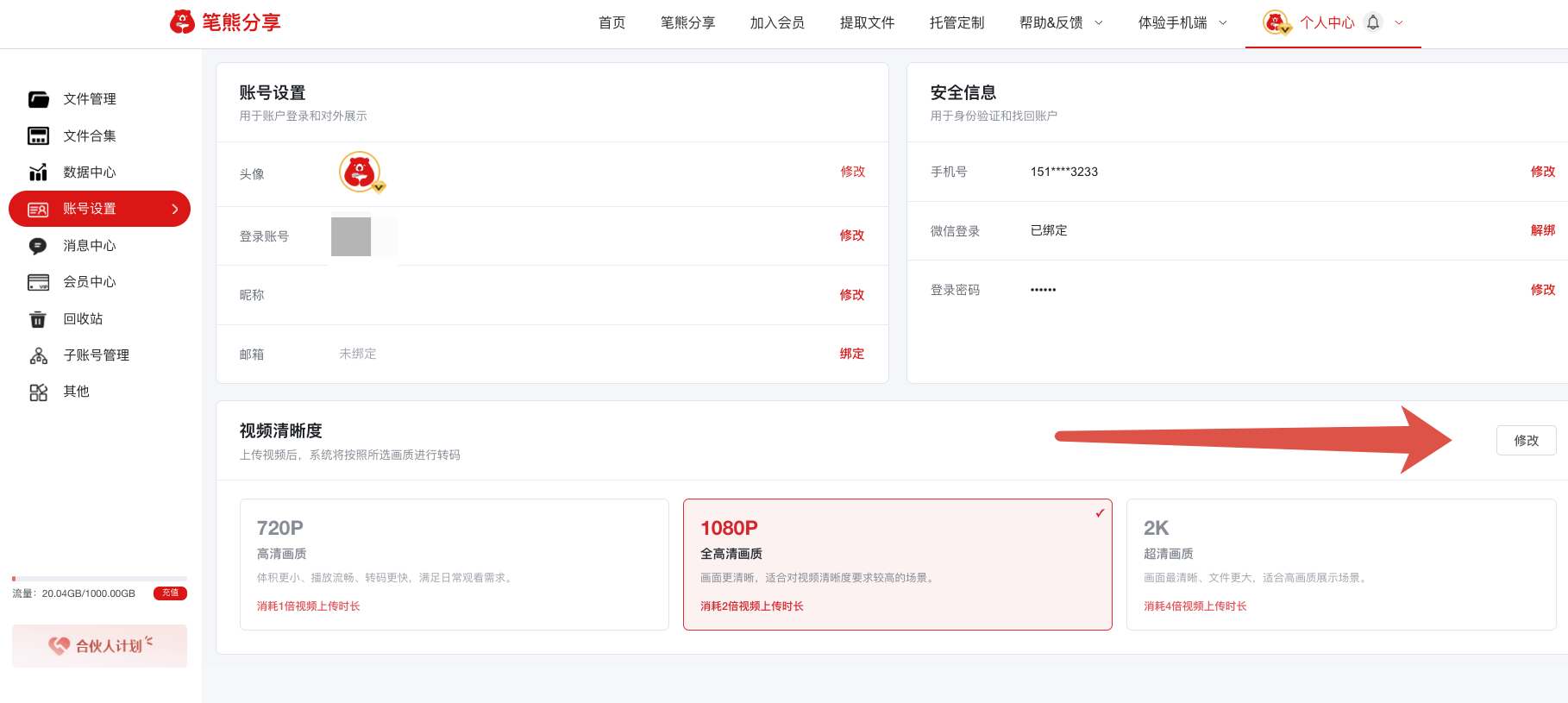
在笔熊分享的「账户设置」中,可提前设置视频默认转码清晰度。设置完成后,之后新上传的视频都会按该清晰度转码,不需要每次上传时重复选择。
目前支持三种清晰度:
720P 高清画质:文件更小、播放更流畅,满足日常观看需求,消耗 1 倍视频上传时长。
1080P 全高清画质:画面更清晰,适合课程、教程、演示等对清晰度要求较高的场景,消耗 2 倍视频上传时长。
2K 超清画质:适合需要展示更多画面细节的内容,文件更大,消耗 4 倍视频上传时长。
怎么设置?
进入笔熊分享「个人中心」。
点击左侧「账户设置」。
找到「视频清晰度」,点击“修改”。
选择 720P、1080P 或 2K,确认保存。
设置后,新上传的视频会自动按照当前选择的清晰度转码。
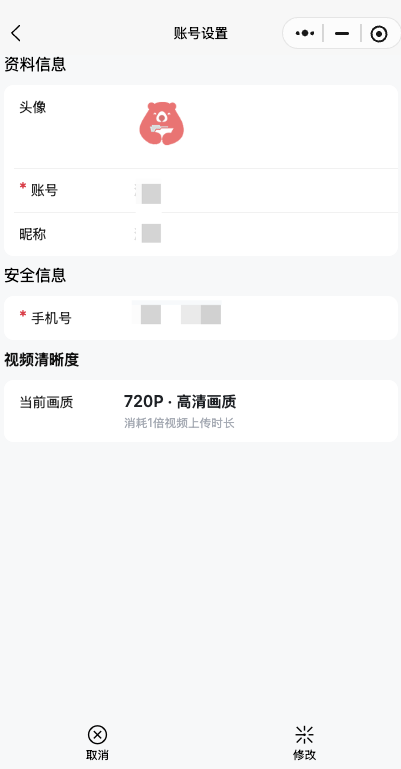
手机端在笔熊分享小程序账号设置里面
需要注意:已经上传完成的视频不会受影响。
调整清晰度只对之后上传的视频生效,不会重新转码历史视频,也不会改变原有视频的播放效果。
上传时能看到当前清晰度
进入“笔熊分享 → 视频”上传页面后,上传区域右上角会直接显示当前转码清晰度。
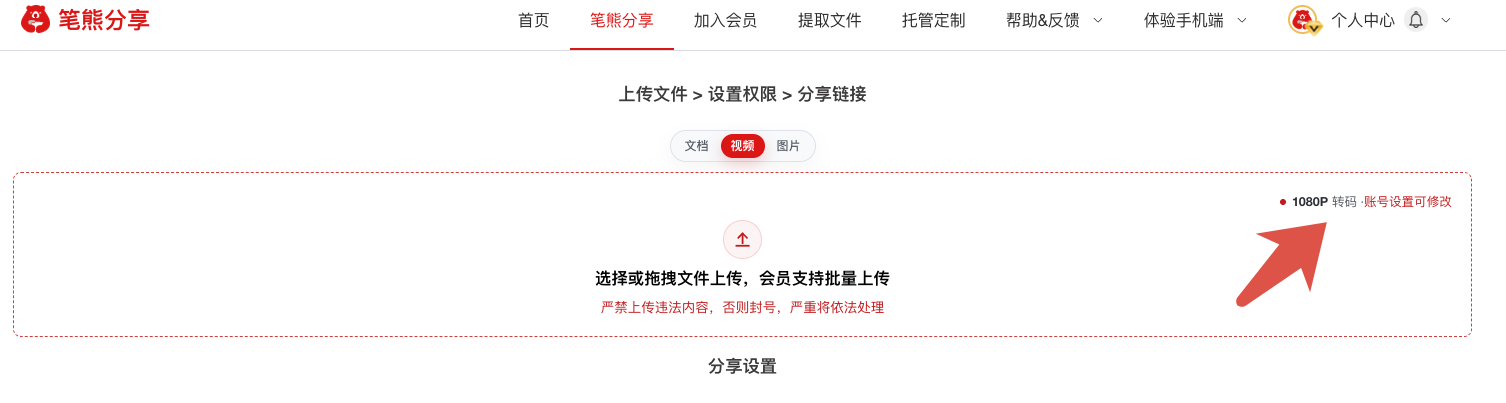
上传前就能确认这次视频会按什么清晰度处理,避免上传完成后才发现设置不符合预期。
文件管理中也能查看
视频转码完成后,在「文件管理」的视频封面上,会显示对应的清晰度标识,例如 720P、1080P 或 2K。
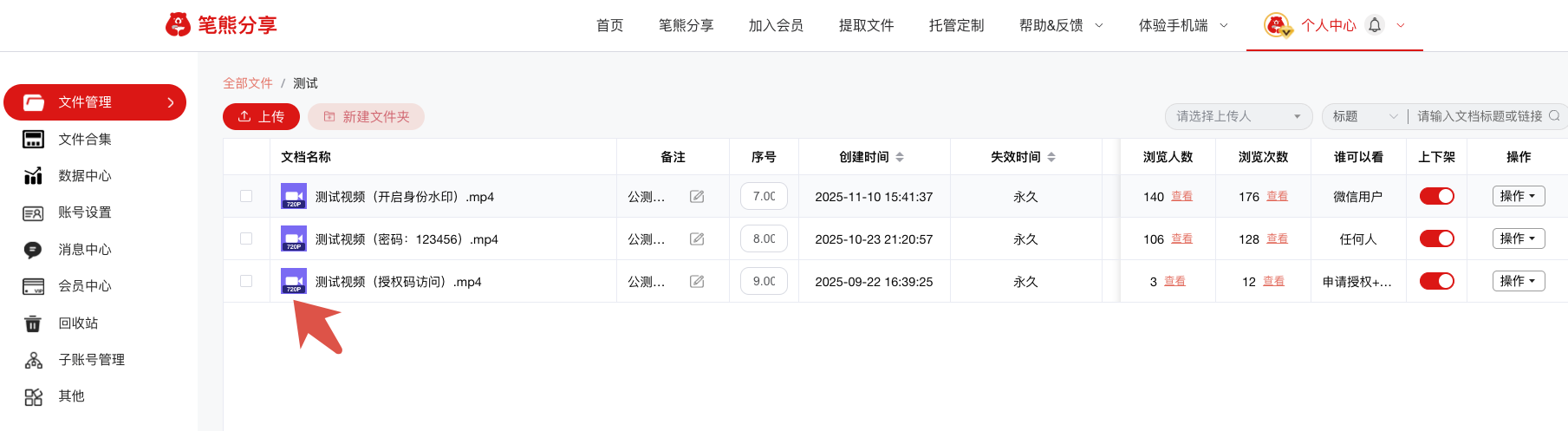
如果一个账号下有不同时间上传的视频,也可以快速区分每个视频实际使用的转码清晰度。
课程录屏、教学讲解、产品演示等日常视频,建议选择 720P;需要展示课件文字、软件操作或画面细节时,可以选择 1080P;对展示效果要求更高时,再选择 2K。
先根据自己的内容类型设置好默认清晰度,之后上传视频会更省心。