同一份资料,怎么给不同用户设置不同有效期?
笔熊小助手 | 2026-05-26 14:44 | 产品功能
#笔熊分享 #笔熊分享问题反馈
很多做资料分享的人,后面都会遇到一个问题:
同样一份资料。
有的人只能看3天,
有的人能看30天,
还有的人一直都能访问。
这个到底是怎么实现的?
最开始,很多人都是手动管理
比如:
用户到期后:
手动删权限
重新换链接
一个人一个人处理
用 Excel 记录时间
更新资料重新发一次
用户少的时候还行。
但资料一多,维护会越来越麻烦。
尤其是:
资料长期更新的时候。
更方便的方式,其实是:
同一个资料链接。
给不同用户设置不同有效期。
比如:
A用户:3天有效
B用户:30天有效
C用户:长期访问
资料还是同一份。
但不同用户看到的有效时间完全不同。
最近笔熊分享更新了一个新功能
现在可以直接:
给同一份资料里的不同访客。
单独设置访问有效期。
具体怎么操作?
其实很简单。
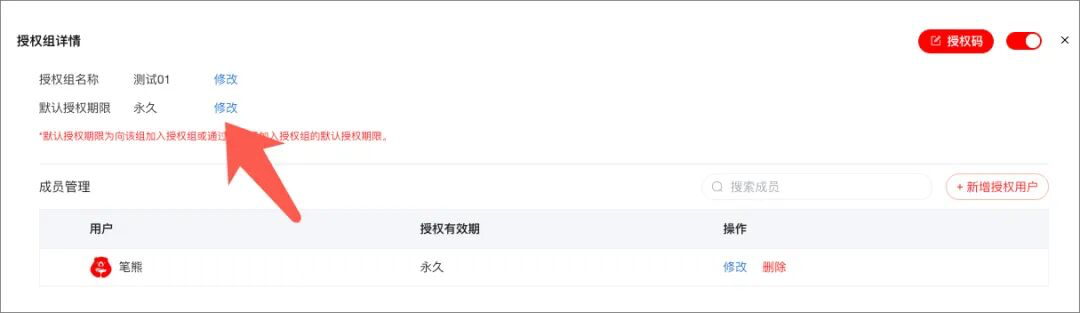
1、创建授权组,并设置默认有效期
先创建授权组。
然后给授权组设置默认有效期。
比如:
3天
30天
长期有效
如果你的资料需要不同权限。
可以创建多个不同有效期的授权组。
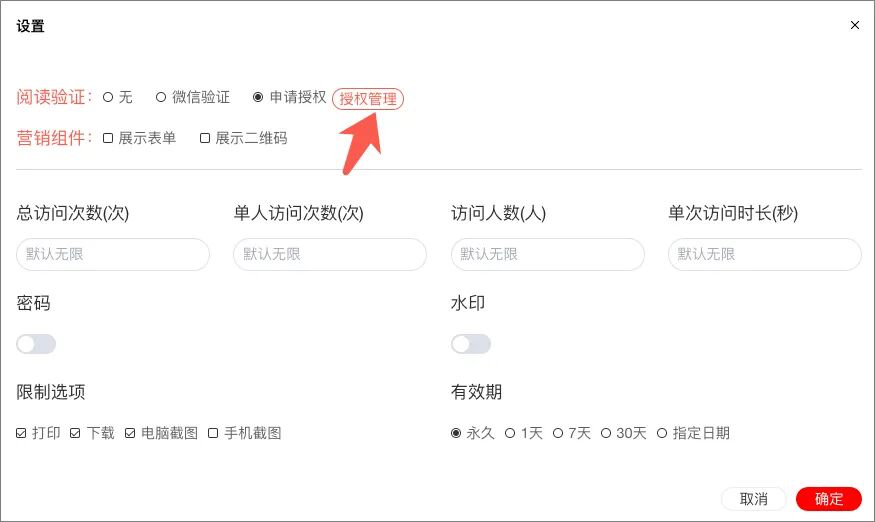
2、将授权组绑定到对应文档
授权组创建完成后。
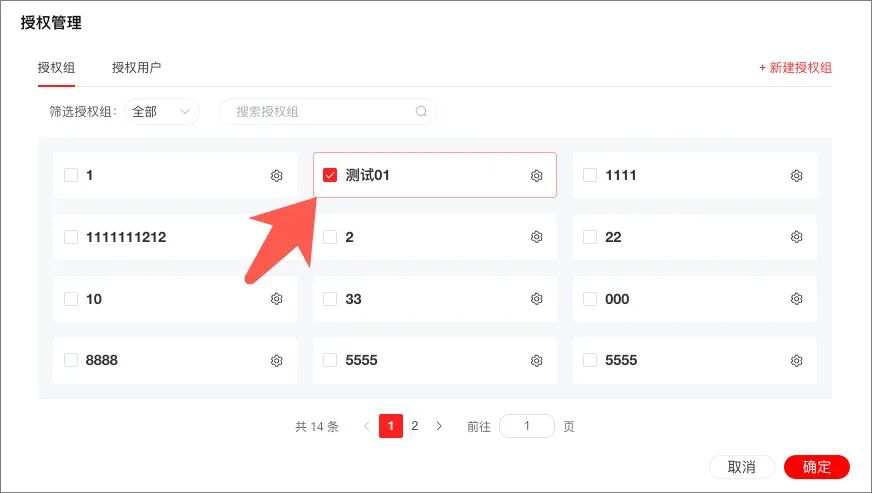
将对应的授权组绑定到需要控制权限的文档。
这样后面用户申请访问时。
就可以直接按授权组进行授权。
3、用户申请访问时,选择对应授权组同意即可
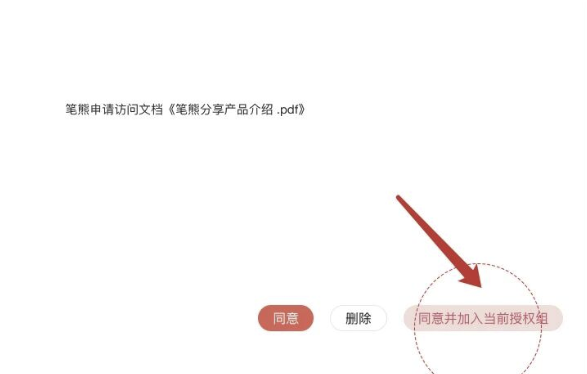
当用户申请访问文档时。
作者只需要:
点击“同意并加入授权组”。
如果该文档绑定了多个不同有效期的授权组。
直接勾选对应授权组即可。
系统会自动按照该授权组设置的默认有效期进行授权。
比如:
加入“3天授权组”。
该用户就会自动获得3天访问时间。
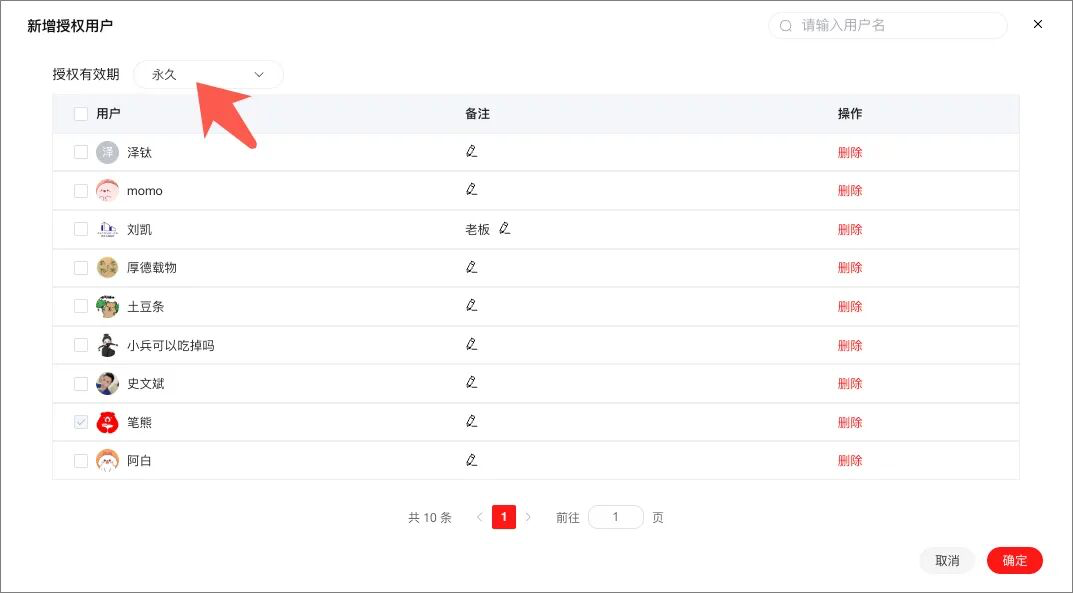
也可以手动添加授权用户
如果你不想等用户申请。
也可以直接:
在授权组里手动添加授权用户。
操作方式:
进入授权组设置。
点击:
“添加授权用户”。
然后勾选对应用户。
选择授权有效期。
确定即可。
后期如果需要修改授权时间
也很方便。
直接进入:
授权组 → 已授权用户列表。
找到对应用户后。
点击:
“修改有效期”。
即可重新调整该用户的访问时间。
不需要重新发链接。
也不需要重新上传资料。
对于长期更新资料的场景来说,会方便很多。
这个功能比较方便的一点是:
系统会自动按时间控制权限。
用户到期后会自动失效。
不需要手动删除。
资料后续更新时你只需要绑定对应的授权组就行,无需再次授权。
对于访客量大的人来说。
后期会省掉很多重复操作。